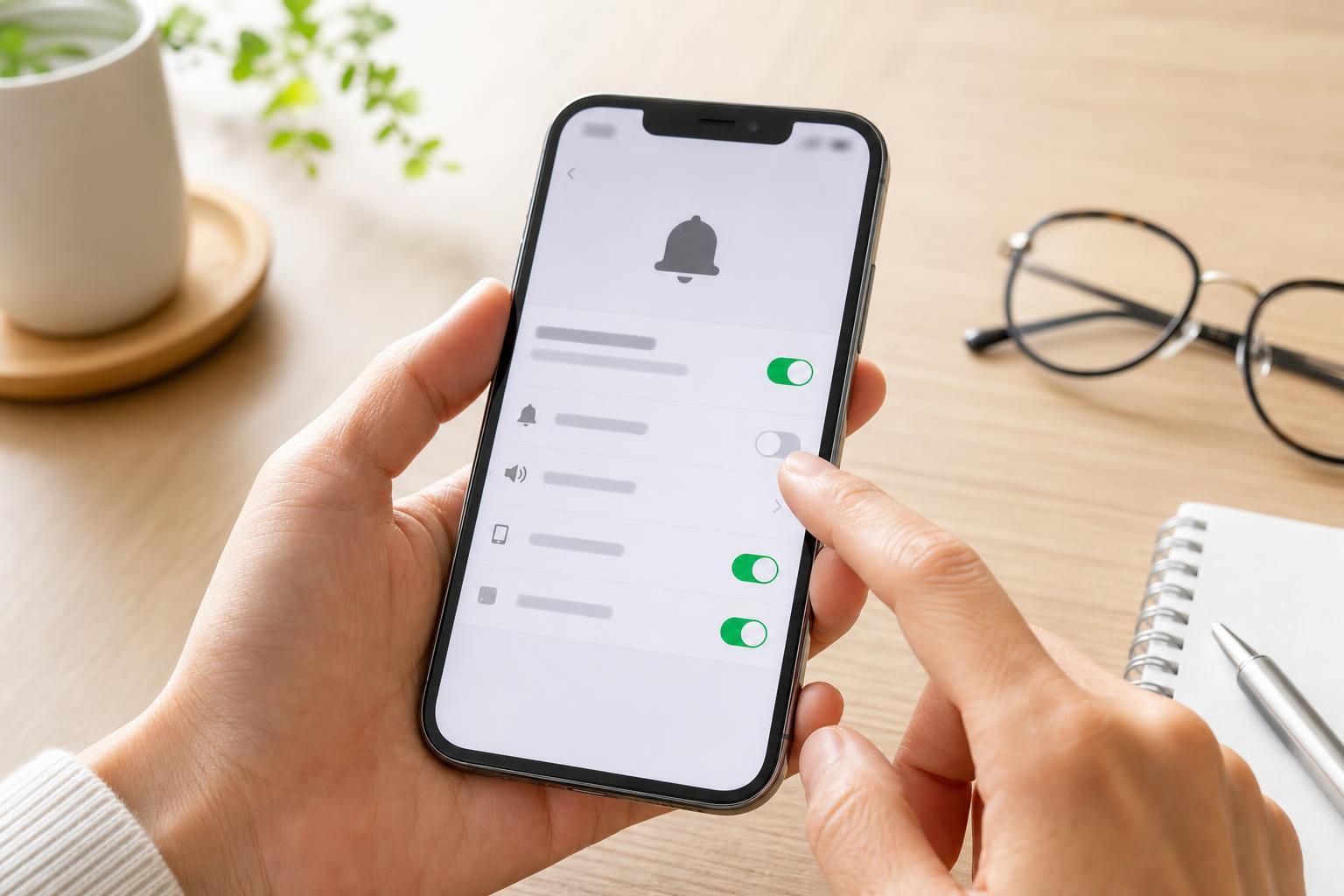
機種変更でLINEを引き継ぐ
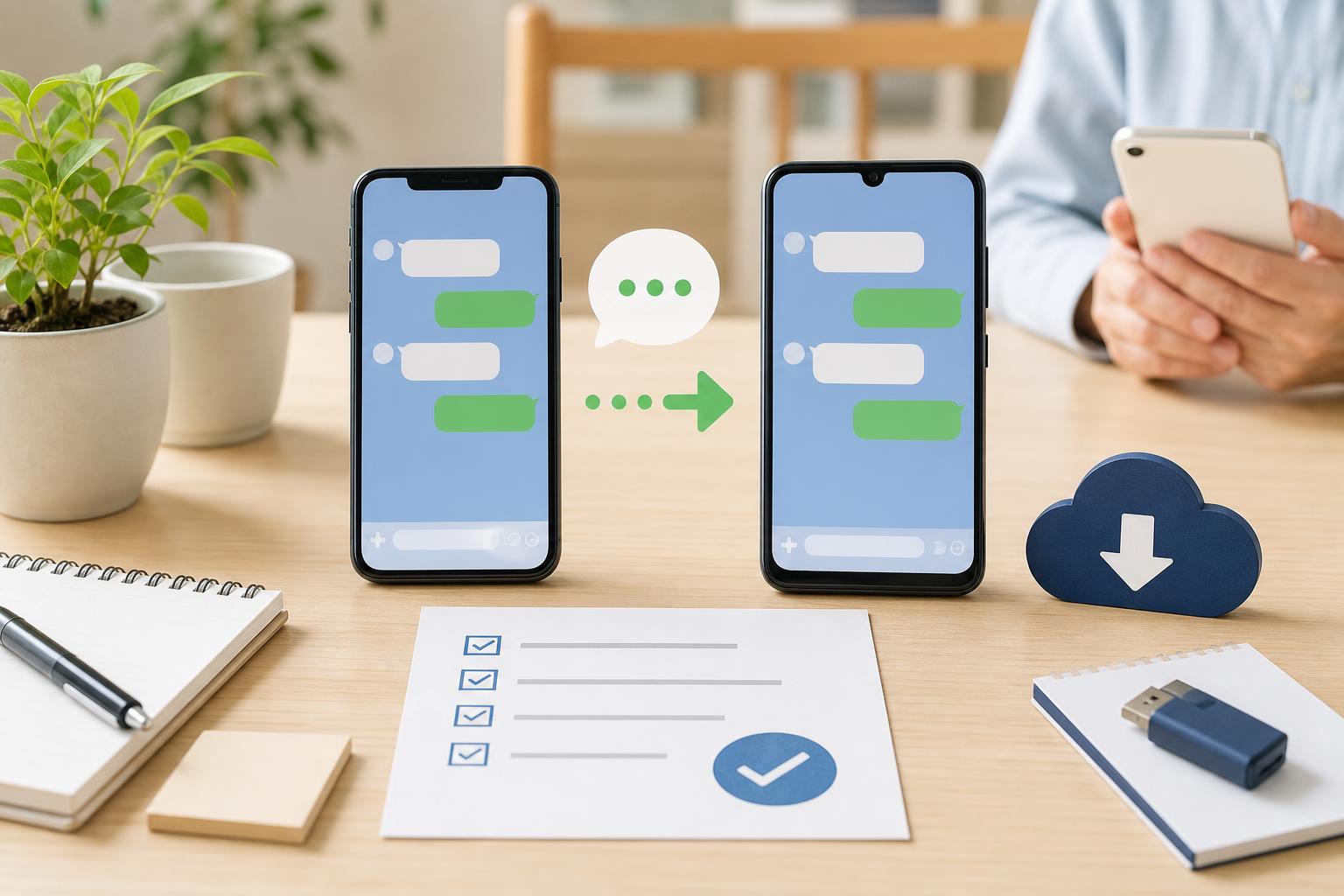
新しいスマホでLINEを続けて使うための引き継ぎ手順。
この記事の目次
この記事でわかること
- LINEの移行前に必ずメモしておくべき情報
- 会話履歴を守るバックアップ(一時保存)の方法
- 新しいスマホにデータを移す際の手順
スマートフォンの機種変更や新しい会社への乗り換えをするとき、一番心配なのが「LINE(ライン:メッセージアプリ)」のデータが正しく移せるかどうかです。 「友達の連絡先が消えてしまったらどうしよう」「家族とのトーク履歴(これまでの会話の記録)が最初からになってしまったら困る……」
LINEは、写真や普通の電話帳とは違い、移行する前に「古いスマホでの事前設定」を正しく行っておく必要があります。 この記事では、LINEの引き継ぎ(新しいスマホでも同じようにLINEを使えるようにすること)で失敗しないための手順を、やさしく順番に解説します。
LINEの引き継ぎで「やってはいけない」最大の失敗とは?
LINEの移行で最も多い失敗は、「古いスマホでの準備を何もしないまま、新しいスマホでアプリを開き、新しく登録してしまうこと」 です。
これをやってしまうと、携帯会社に新しいアカウント(登録情報)が作成されてしまい、古いスマホに登録されていた友だちリストや、これまでのメッセージの歴史がすべて消えてしまいます。一度消えてしまったデータは携帯会社でも元に戻せません。
移行を始める前に、まずは「古いスマホのLINE」を開いて、準備から始めましょう。
【ステップ①】古いスマホで確認・登録しておく「3つの情報」
移行を始める前に、ご自身のアカウント情報が正しく登録されているか確認し、メモ帳などに書いて手元に置いておきます。
確認の手順:
- 古いスマホでLINEを開き、「ホーム」(家のマーク) > 右上の 「設定」(歯車マーク)を押します。
- 一番上の 「アカウント」 を押します。
- 以下の3つが最新のもので登録されているか確認します。
- 電話番号:現在使っている番号になっているか。
- メールアドレス:連絡の取れるアドレスになっているか。
- パスワード(暗証キー):忘れてしまった場合は、この画面から新しく設定し直すことができます(古いパスワードの入力は不要です)。
【ステップ②】これまでの会話を守る「トーク履歴のバックアップ」
友だちとのこれまでのやり取りを残すために、トーク履歴のバックアップ(万が一に備えてデータを別の安全な場所に保存しておくこと)を行います。
バックアップ手順:
- LINEの 「設定」(歯車マーク)を開きます。
- メニューから 「トークのバックアップ・復元」(または「トークの引き継ぎ」)を押します。
- 「今すぐバックアップ」 または 「PINコード(6桁の暗証番号)の作成」 を押して、画面の案内に従って保存を完了させます。
※異なる種類のスマホ(iPhoneからAndroidなど)へ変える場合、通常の方法では直近14日分より前の古い会話履歴は引き継げない仕様になっています。事前に確認しておきましょう。
【ステップ③】新しいスマホで行う「引き継ぎログイン」の手順
ここまできたら、新しいスマホの操作に移ります。
- 新しいスマホにLINEアプリを ダウンロード(スマホにアプリを入れること) します。
- アプリを開き、「ログイン」 ボタンを押します(「新規登録」は絶対に押さないでください)。
- 「電話番号でログイン」を選び、ステップ①でメモした電話番号とパスワードを入力します。
- SMS(ショートメッセージ)で届いた番号を入力し、画面の指示に従って「トーク履歴の復元」を行います。これで引き継ぎは完了です。
自分でやるのが不安なら、無理せず店舗で一緒に作業しましょう
「暗証番号を設定し直すのが怖い」「バックアップが正しく取れているか自信がない」という場合は、決して無理をせず店頭のサポートをご利用ください。 LINEは家族や友人との連絡手段の生命線です。消えてからでは遅いため、プロのスタッフと一緒に安全に移行作業を行うことを強くおすすめします。
わからないときは、近くで相談できます
無理に一人で解決しなくても大丈夫です。お近くの相談先を選び、来店予約・電話の中から、使いやすい方法でご相談いただけます。場所や雰囲気を見るだけでも構いません。