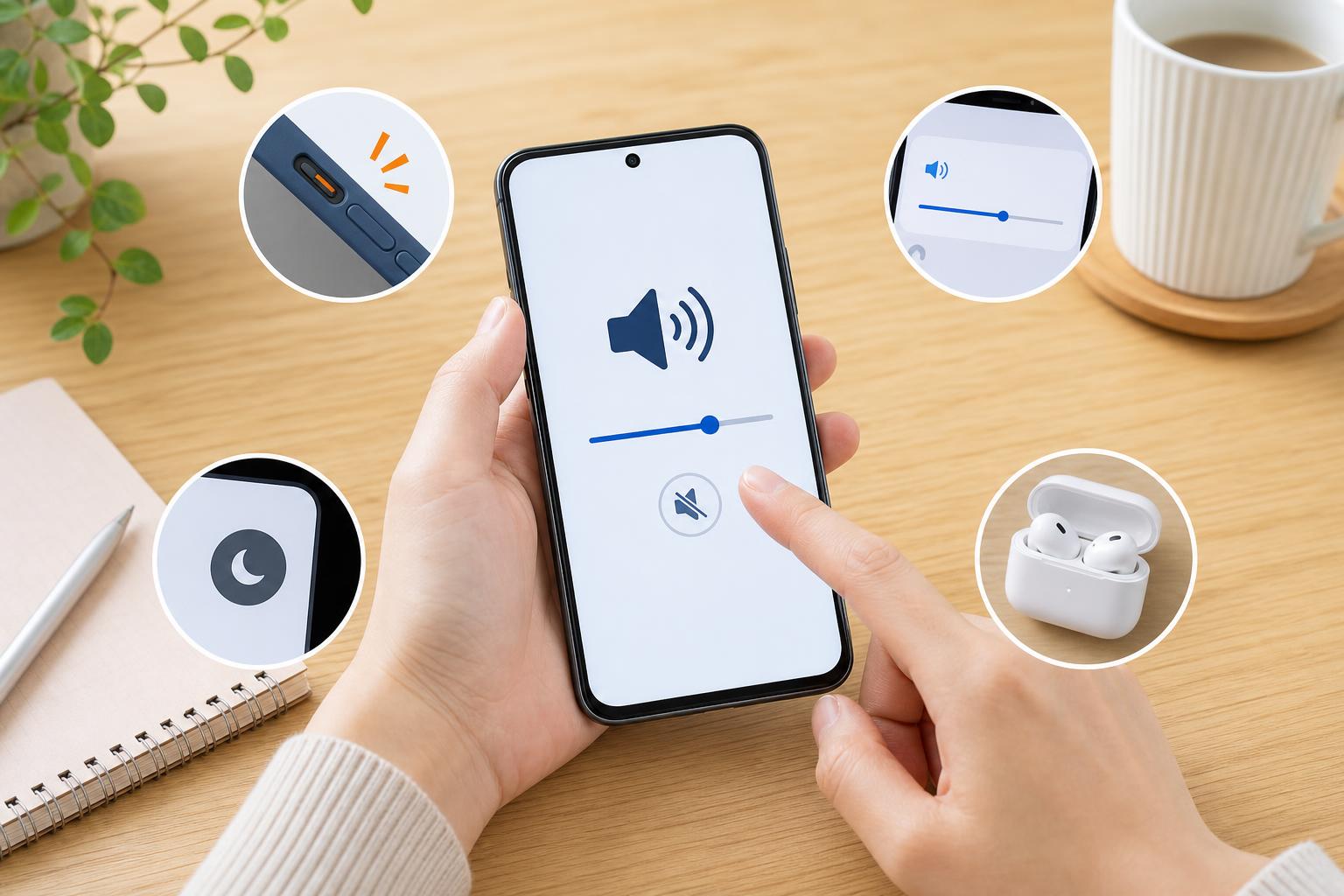
スマホの空き容量が足りないときの整理術
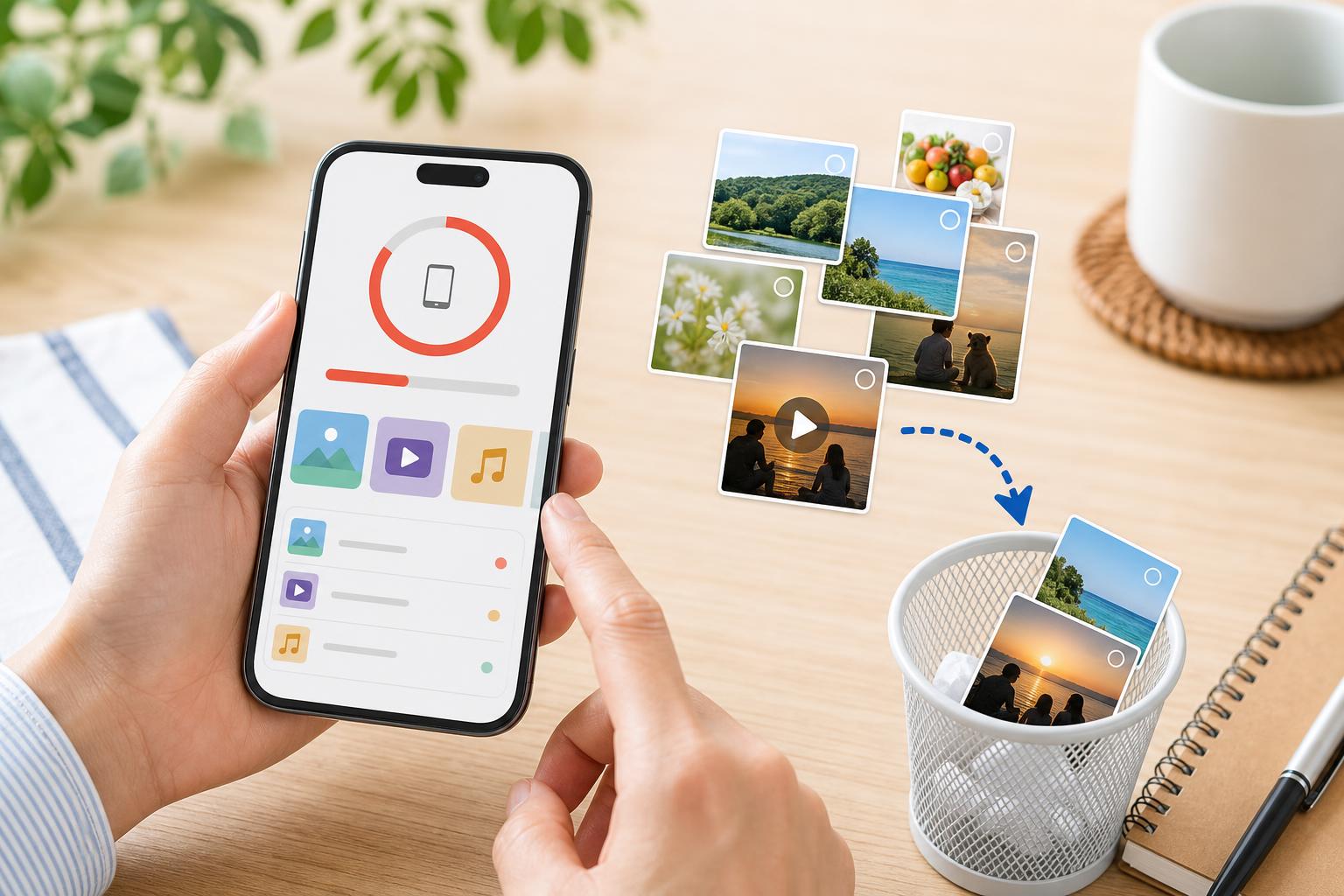
写真やアプリで容量がいっぱいになったときに、大切なデータを消さずに空きを増やす手順。
この記事の目次
この記事でわかること
- スマホが容量不足になっている原因の調べ方
- 写真を消さずにスマホを軽くする設定
- 簡単にできる不要なゴミデータの整理方法
「お孫さんの可愛い写真を撮ろうとしたら、画面に『容量がいっぱいです』と出てシャッターが押せなかった……」「スマホの動きが最近なんだか重くて、警告画面が消えない……」 このようなスマートフォンの「容量不足(ストレージ不足)」でお悩みの方は非常に多いです。
「容量を増やすためには、思い出の写真をたくさん消さなければいけないの?」と心配になるかもしれませんが、そんなことはありません。 この記事では、大切な写真やアプリを消すことなく、スマホの空き容量を安全に増やす手順を分かりやすく解説します。
スマホの「容量(ストレージ)」が足りなくなると起きる困りごと
スマホの ストレージ(スマホの中にデータを保存できる引き出しの広さ) がいっぱいになると、単に写真が撮れなくなるだけでなく、以下のような様々な問題が発生します。
- 新しい写真や動画が保存できない
- LINEや他のアプリのアップデート(最新の状態に更新すること)ができなくなる
- スマホ全体の動きが極端に遅くなる・フリーズ(固まること)しやすくなる
スマホを快適に使い続けるためにも、引き出しの中に溜まった「不要なゴミ」を掃除してあげる必要があります。
自分で確認!今のスマホが「何でいっぱいか」を調べる手順
まずは、スマホの引き出しを何が占領しているのかを確認しましょう。
- iPhoneの場合: 「設定」アプリを開き、「一般」 > 「iPhoneストレージ」 の順に進みます。少し待つと、画面の上部に何が容量を多く使っているかが色分けされた棒グラフで表示されます。
- Androidの場合: 「設定」アプリを開き、「ストレージ」 を押します。写真やアプリなどの内訳が一覧で表示されます。
大切な写真を消さずにスマホの空き容量を増やす3つの解決策
-
「ゴミ箱」の中身を完全に空にする
写真アプリから写真を削除しただけでは、まだスマホから完全に消えていません。一時的に「最近削除した項目(ゴミ箱)」に移動しただけで、30日間は残っています。写真アプリのアルバム下部にある「最近削除した項目」を開き、中身をすべて選択して完全に削除してください。
-
クラウド(ネット上の保存スペース)を利用する
写真をスマホ内ではなく クラウド に保存する設定にします。iPhoneなら「iCloud」、Androidなら「Googleフォト」を設定することで、スマホ本体の容量をほとんど使わずに、何万枚もの写真をいつでも見られるようにすることができます。
-
LINEの「キャッシュ(一時データ)」を消す
LINEを長く使っていると、表示用の一時ファイル(キャッシュデータ)が大量に溜まります。LINEの「設定」 > 「トーク」 > 「データの削除」からキャッシュのみを削除します。※メッセージや友だちリストが消えることはありません。
使っていない「大きいアプリ」を安全に整理する
使っていないアプリも容量を圧迫します。数年前に一度だけ使った旅先のアプリや、遊ばなくなったゲームなどを削除(アンインストール)しましょう。どれを消してよいか迷う場合は、スマホを動かすのに必要な「消してはいけないアプリ」もあるため、店頭などで相談すると安心です。
データの消去が怖い・不安なときは店頭で一緒に整理しましょう
「この写真を消したら他の場所からも消えてしまわないかしら?」「クラウドの設定が難しくてよく分からない」と心配な方は、無理に自分で操作せずにお店にご相談ください。 店舗スタッフが、大切な写真データをSDカードやクラウドへ安全に避難させ、間違って消去してしまわないように対面で一緒に整理をお手伝いします。
わからないときは、近くで相談できます
無理に一人で解決しなくても大丈夫です。お近くの相談先を選び、来店予約・電話の中から、使いやすい方法でご相談いただけます。場所や雰囲気を見るだけでも構いません。